

Yandex là tên gọi của công ty công nghệ chuyên về lĩnh vực web của Nga. Các dịch vụ Yandex hoàn toàn tương tự như G-Suite nhưng lại hoàn toàn miễn phí. Trong đó Yandex Mail là một giải pháp email đáng tin cậy cho các thư từ công việc và cá nhân với một trình dịch được tích hợp sẵn. Email của bạn sẽ an toàn nhờ tính năng bảo vệ chống vi-rút và chặn thư rác được tích hợp sẵn. Làm việc với email và tệp đính kèm bất kỳ lúc nào trên mọi thiết bị và kết nối tất cả các tài khoản email của bạn, có thể tạo email theo tên miền cho nhiều nhân viên trong công ty. Nhưng từ ngày 17/4/2023 Yandex chấm dứt dịch vụ miễn phí chuyển sang trả phí theo tháng hoặc theo năm với giá khá cao.
Nội dung các dịch vụ bị hạn chế như sau:
– Email: Vẫn còn đầy đủ nhưng không soạn thư mới được, bao gồm cả trả lời hoặc chuyển tiếp.
– Disk: Các file trong giới hạn khả dụng sẽ vẫn còn và vẫn có thể được tải xuống. Nhưng sẽ không thể tải lên các file mới và chia sẻ chúng.
– Administration: Không thể thêm nhân viên vào tổ chức và kết nối miền mới sẽ bị hạn chế.
Vì vậy, nếu bây giờ bạn chuyển sang sử dụng dịch vụ miễn phí của Zoho thì khó có thể chuyển các email cũ từ Yandex sang. Xin giới thiệu với bạn một phần mềm làm được điều đó: RecoveryTools Yandex Mail Backup. Chức năng của nó là tải các thư từ Yandex xuống máy tính, sau đó bạn mở Zoho Mail và Import các thư vào.
Tải và cài đặt phần mềm tại đây https://www.recoverytools.com/backup/yandex-mail/
Phiên bản Demo sẽ cho phép bạn chỉ xuất 25 mục từ mỗi thư mục email Yandex Mail. Bạn nào cần bản Full liên hệ mình nhé.
Trước tiên bạn phải tạo Email Password trên Yandex: Từ giao diện email của Yandex, bấm vào chổ bánh răng và chọn All settings -> Sercurity -> App passwords.
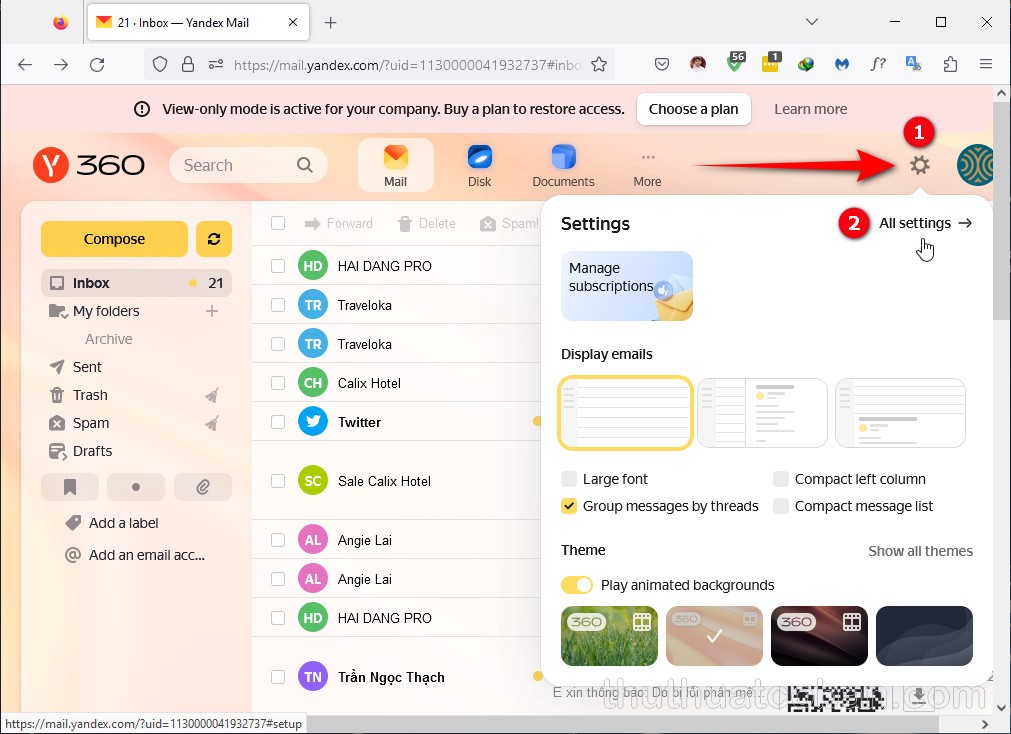
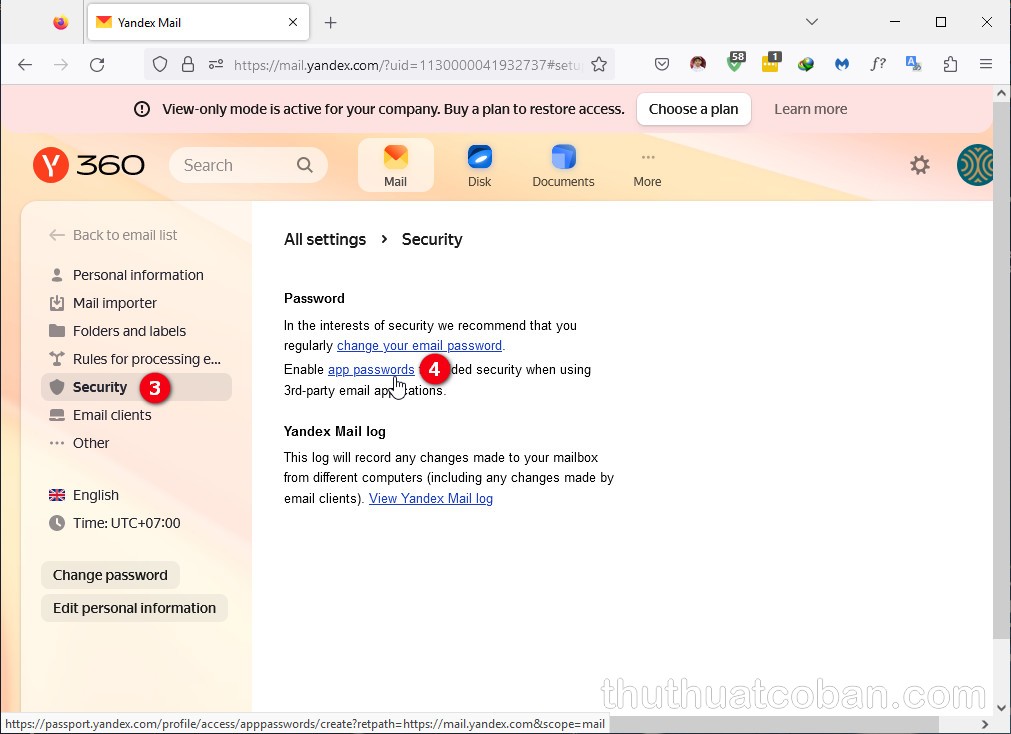
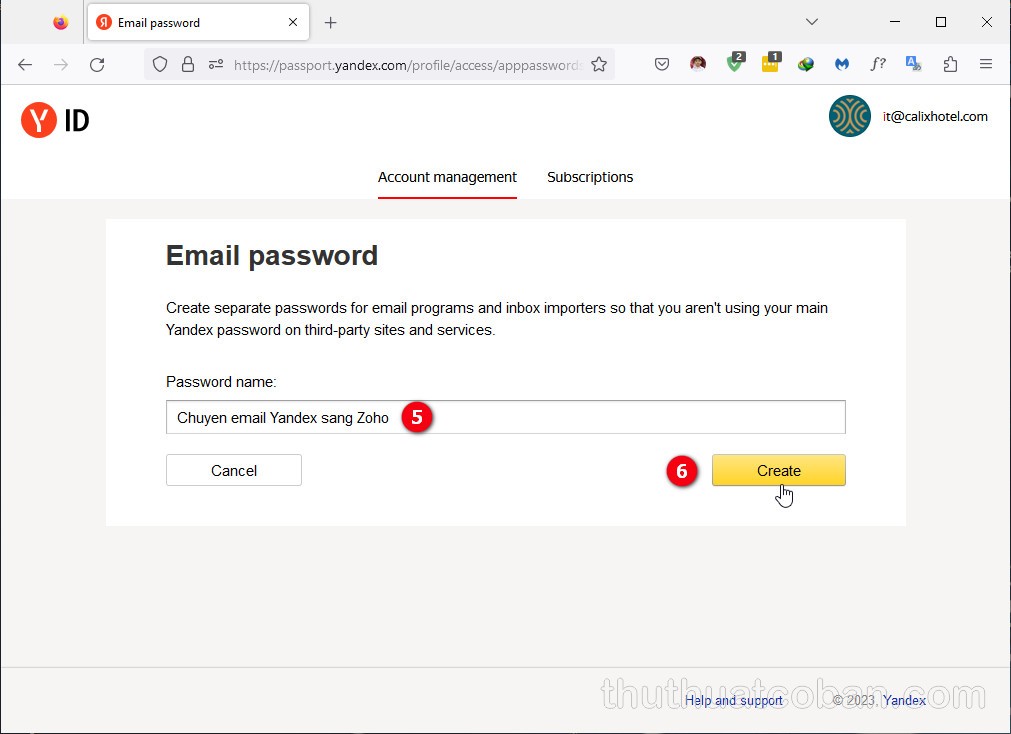
Đặt tên chổ Password name rồi bấm Create
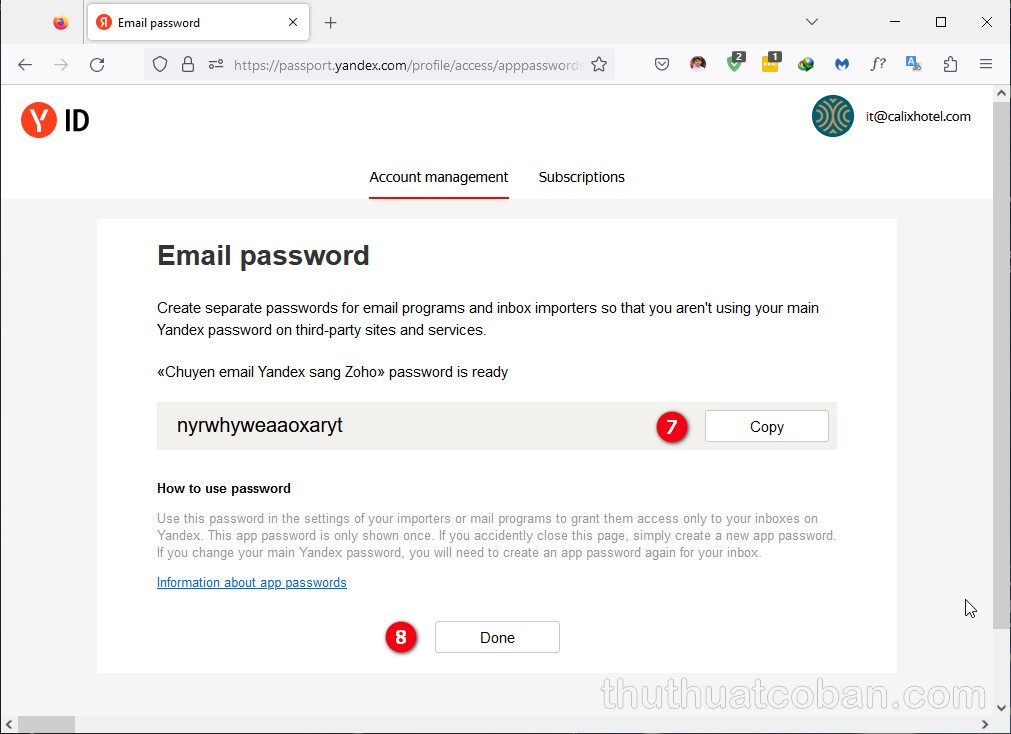
Copy dãy số hiện ra -> Done
Khởi động Yandex Email Backup Wizard
Nhập vào địa chỉ email Yandex, nhập dãy ký tự tạo App paswords ở bước trên -> Login
Sau khi scan xong tick vào các thư mục cần lưu bên trái -> Chọn định dạng để lưu -> Backup
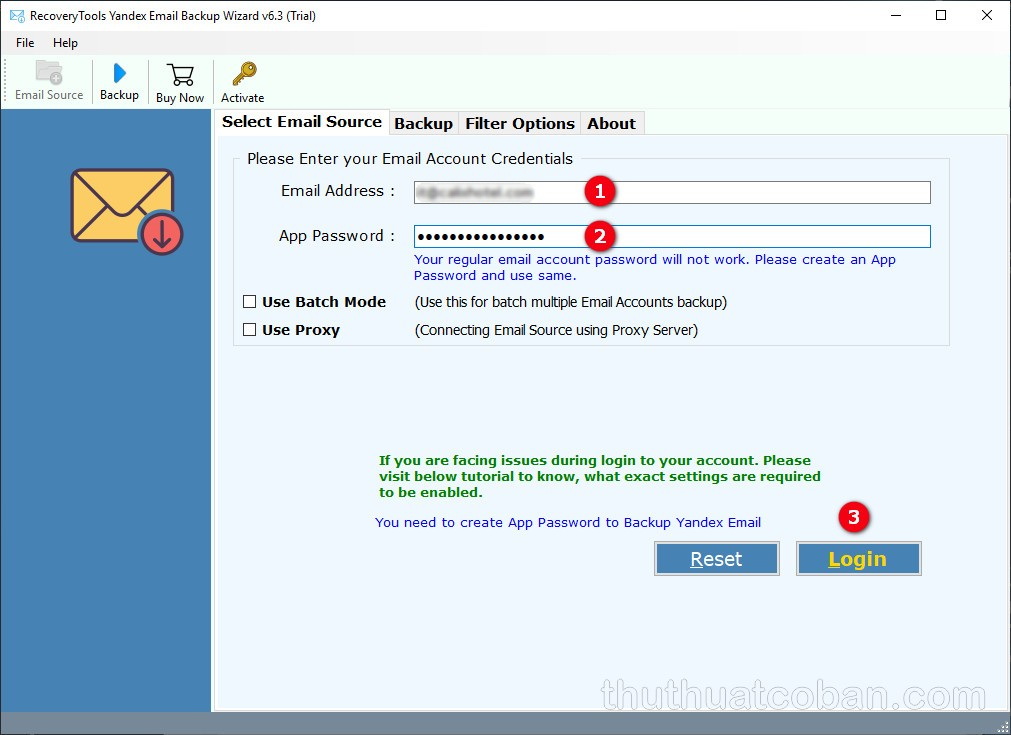
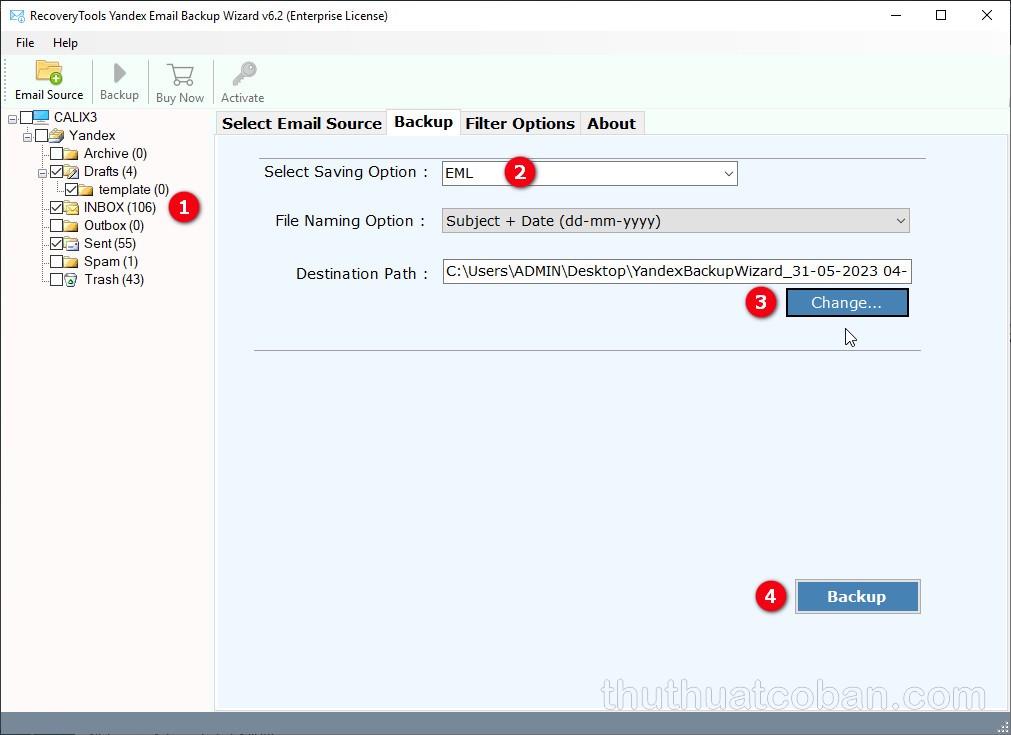
Chờ cho phần mềm chạy tùy thuộc vào số lượng email nhiều hay ít. Tiến trình sao lưu cũng khá chậm, Bạn nên cân nhắc dọn dẹp trước hộp mail, xóa hẳn các email không cần thiết để backup nhanh hơn.
Bạn nên chọn định dạng file zip để sao lưu từng mục khác nhau như Inbox, Outbox, Sent, Trash… File sao lưu khi Import vào Zoho tối đa là 500MB.
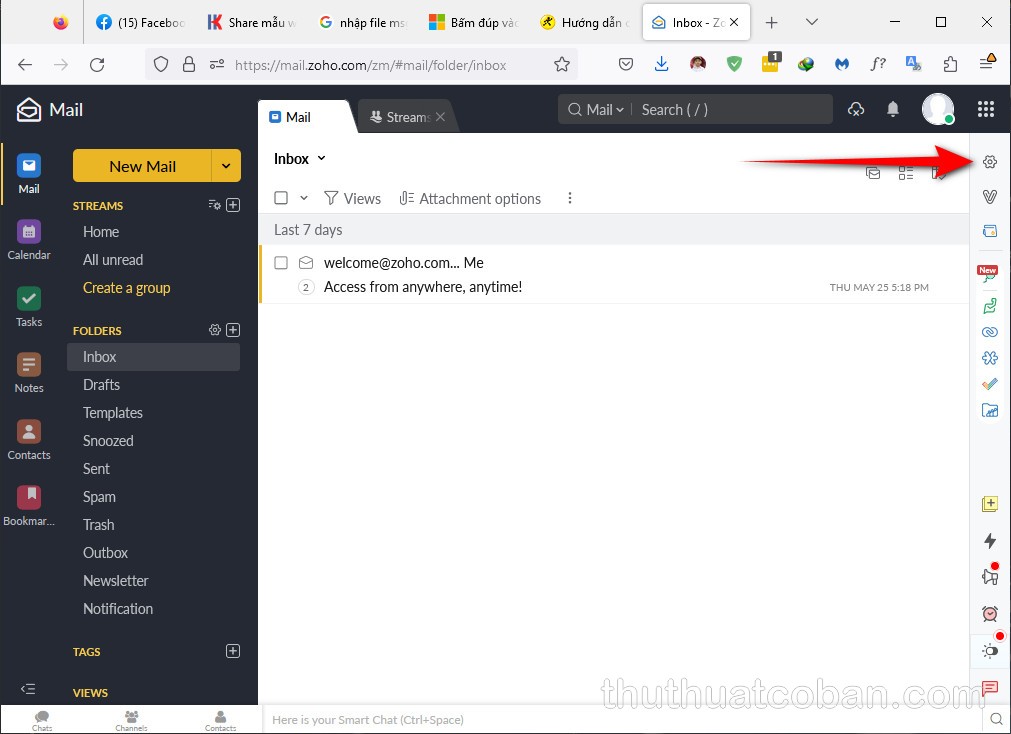
Sau khi sao lưu được các file zip, bạn mở hộp mail Zoho, bấm vào biểu tượng bánh răng để vào phần cài đặt.
Khung bên trái bạn chọn mục Import/Export Emails, khung bên phải bạn bấm Browse eml or Zip file rồi chọn file Zip đã lưu ở bước trên.
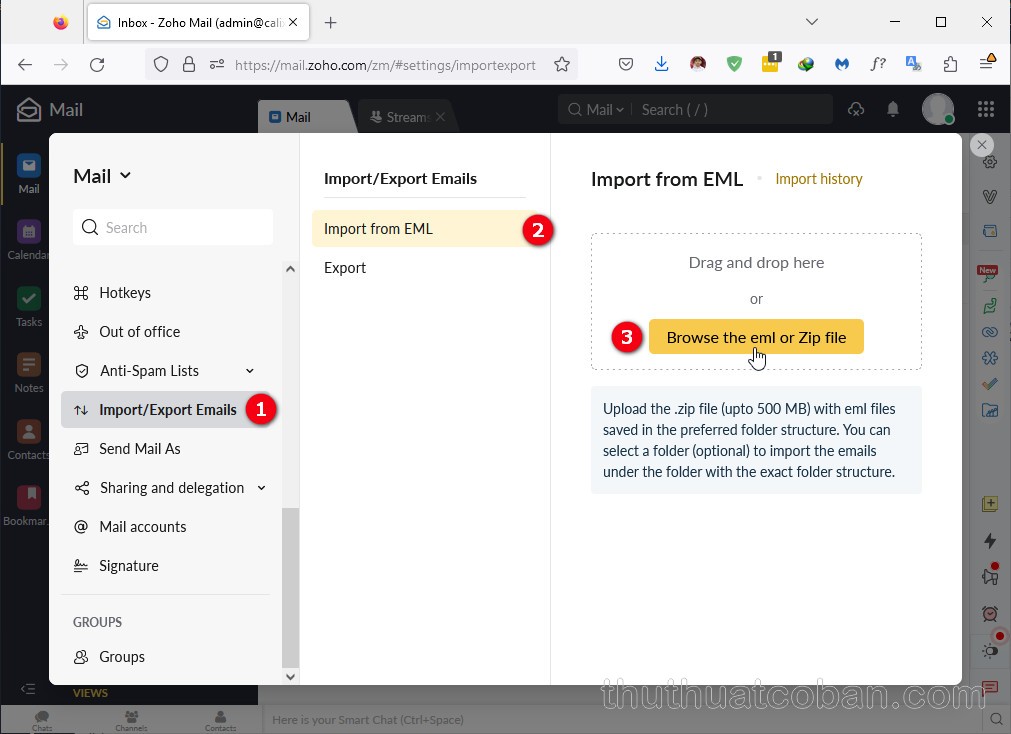
Phía dưới bạn chọn hộp mail nào cho phù hợp rồi bấm Import.
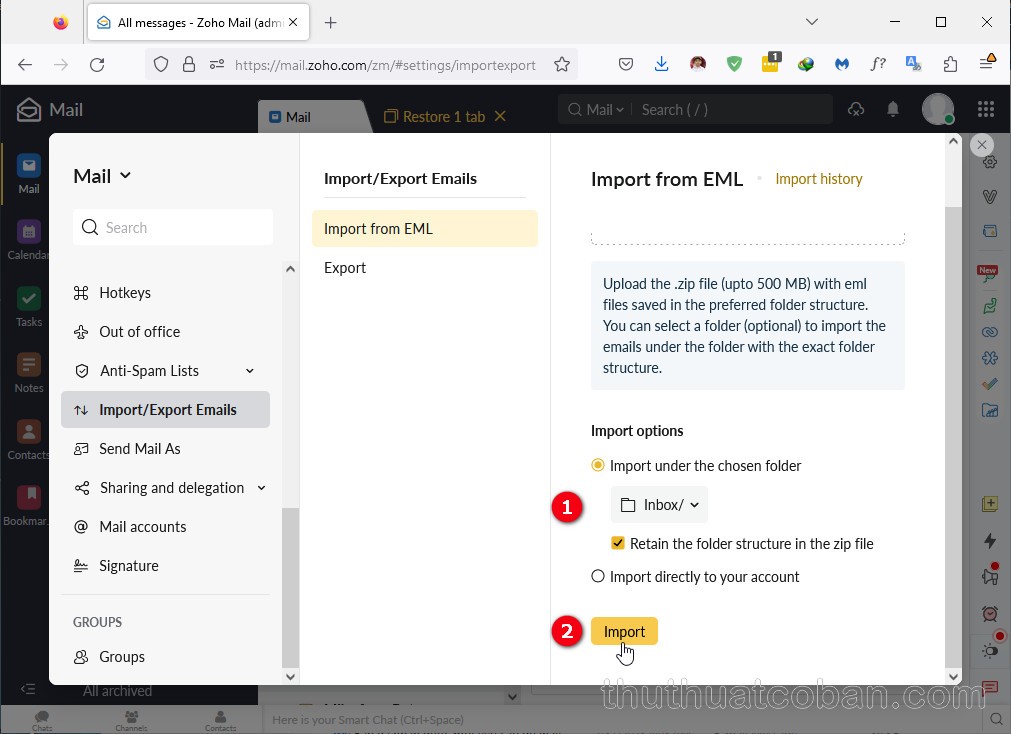
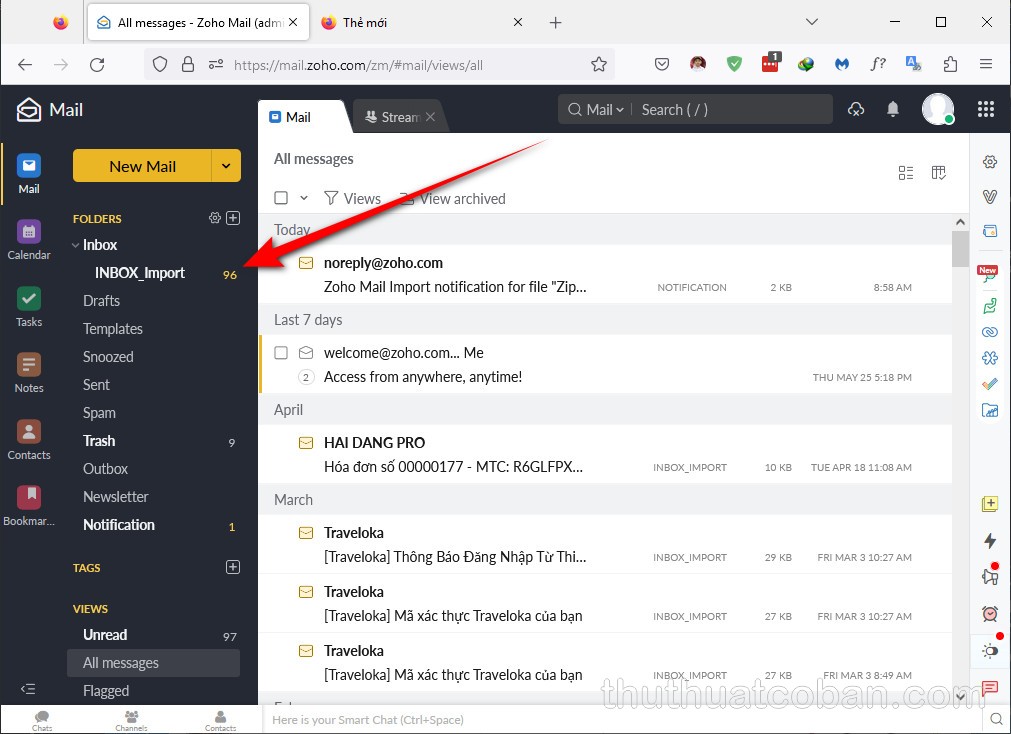
Chờ khi nào nhập xong sẽ có thông báo, nhanh chậm tùy thuộc vào số lượng và độ lớn của file Zip.
Chúc các bạn thành công!
